Conciliação Contábil
Visão Geral
Em junho de 2026, foi disponibilizado integralmente o recurso de Conciliação Contábil, acessível pelo menu:
Contabilidade > Conciliação Contábil
Objetivo
O recurso foi desenvolvido para facilitar a identificação, análise e correção de divergências contábeis, proporcionando maior autonomia aos usuários e reduzindo a necessidade de intervenções diretamente no banco de dados.
Vídeo demonstrativo: acesse aqui.
Como utilizar a Conciliação Contábil
1. Acessando a Conciliação Contábil
No menu principal do sistema, acesse:
Contabilidade > Conciliação Contábil
Ao abrir a tela, serão exibidas duas visões principais:
- Eventos Conciliados
- Eventos com Diferenças
Essa divisão permite identificar rapidamente quais movimentações estão aptas para envio à contabilidade e quais necessitam de ajustes antes do fechamento contábil.
2. Consultando os Eventos Conciliados
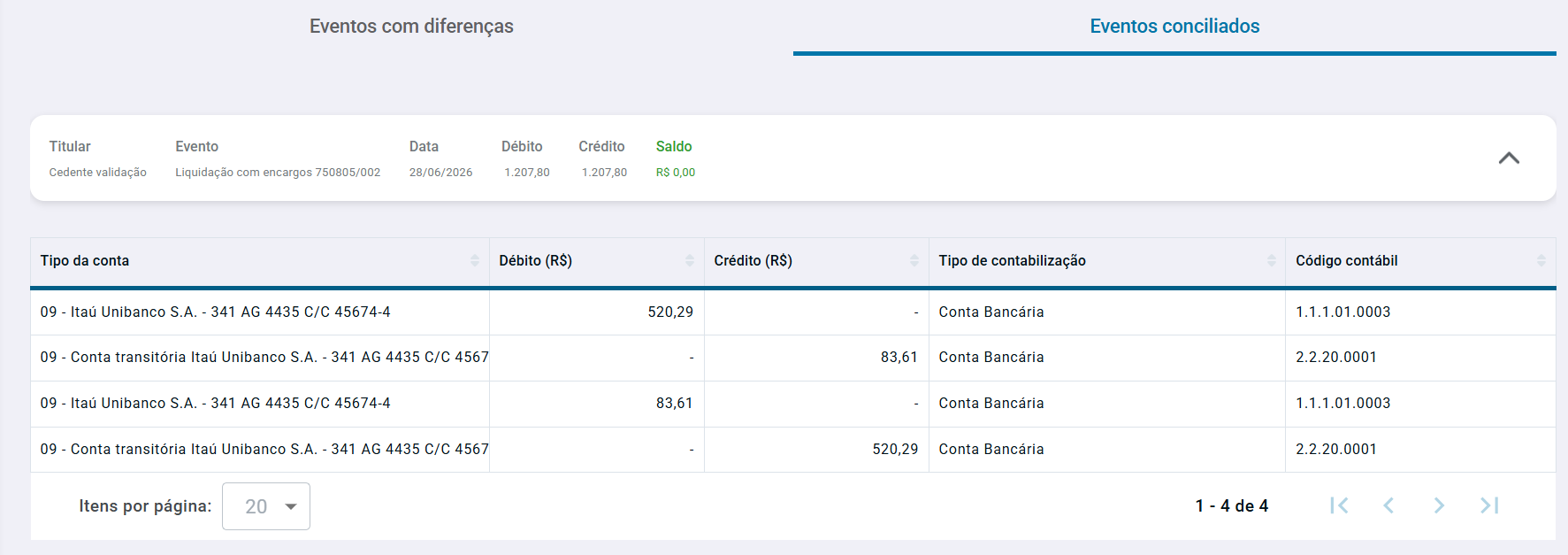
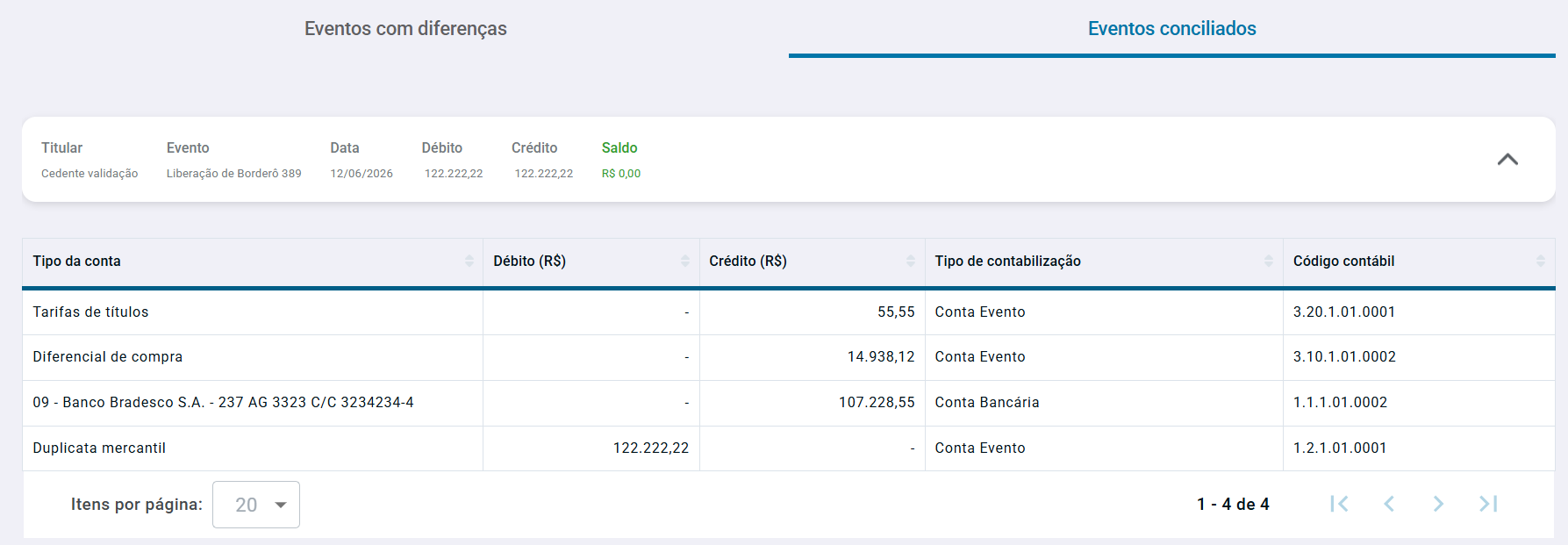
Na aba Eventos Conciliados, o sistema apresenta todos os blocos que foram conciliados com sucesso.
Nessa visão, são exibidos os lançamentos que serão enviados ao contador por meio do arquivo TXT de integração contábil.
Para cada evento, é possível visualizar:
- Contas de débito;
- Contas de crédito;
- Valores dos lançamentos;
- Movimentação gerada pelo sistema.
Essa visualização permite validar os lançamentos contábeis antes da geração do arquivo de integração.
Exemplos de eventos conciliados
- Liquidação de Título com Encargo;
- Liberação de Borderô;
- Demais movimentações devidamente conciliadas.
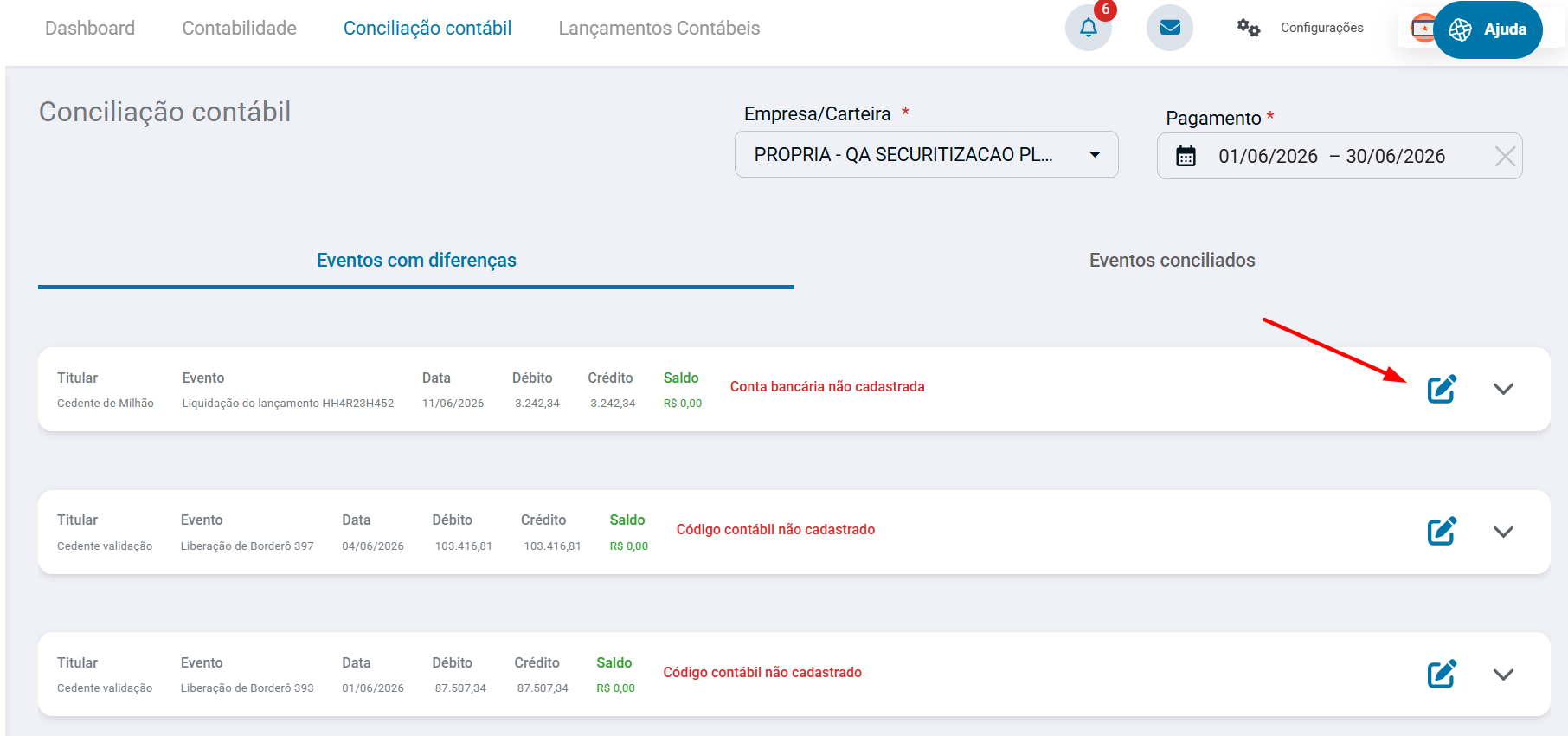
3. Consultando os Eventos com Diferenças
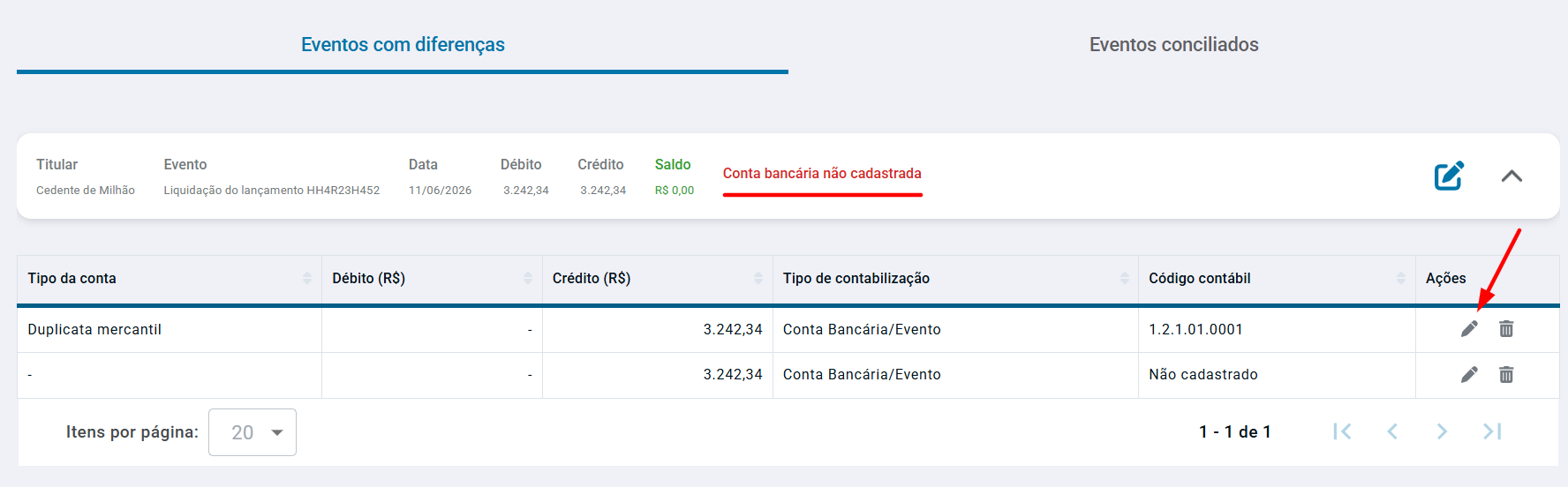
Na aba Eventos com Diferenças, são apresentados todos os blocos que possuem inconsistências que impedem o fechamento contábil.
Entre as situações identificadas pelo sistema, destacam-se:
- Diferença de saldo entre débito e crédito;
- Conta contábil não cadastrada;
- Evento configurado para utilizar banco, mas sem banco informado;
- Tipo de contabilização configurado incorretamente;
- Outras inconsistências que impeçam a conciliação do bloco.
4. Corrigindo Divergências
A tela disponibiliza recursos para que o próprio usuário realize os ajustes necessários diretamente pelo sistema.
Editar Evento
Por meio da ação Editar Evento, é possível:
- Alterar o tipo de contabilização;
- Ajustar o valor do lançamento;
- Alterar o banco de pagamento;
- Alterar o evento contábil vinculado ao lançamento.
Após a correção, o sistema reprocessará as informações para verificar se a divergência foi solucionada.
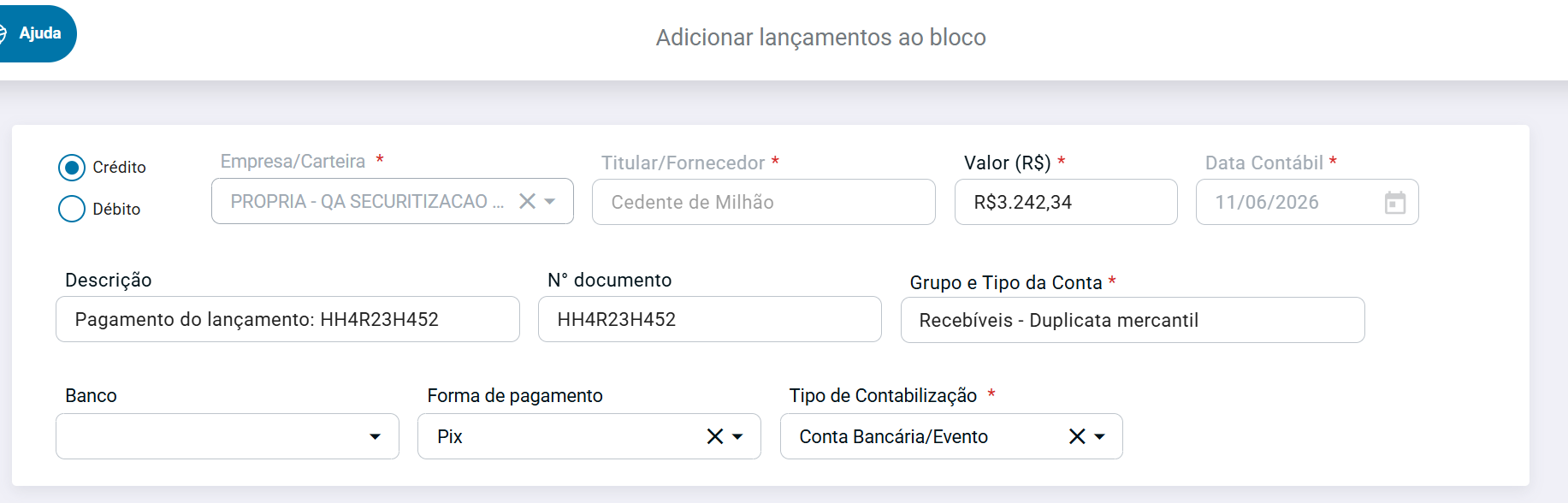
5. Adicionando Lançamentos
Quando a divergência ocorrer devido à ausência de um lançamento necessário para o fechamento contábil, utilize a opção Adicionar Lançamento.
Como funciona
- Selecione o bloco que apresenta a divergência;
- Clique em Adicionar Lançamento;
- Informe os dados necessários do lançamento;
- Salve a inclusão.
O lançamento adicionado passará a compor o bloco selecionado, permitindo equilibrar os saldos de débito e crédito e concluir a conciliação.

6. Gerando a Movimentação Contábil
Após corrigir todas as inconsistências identificadas, o usuário poderá gerar a movimentação contábil.
Passos
- Verifique se não existem mais divergências pendentes;
- Acesse o Menu superior - Contabilidade
- Clique em Gerar Movimentação Contábil;
- Aguarde a conclusão do processamento.
Após o processamento, o sistema disponibilizará a geração do arquivo TXT de integração contábil, contendo todos os lançamentos conciliados.
Esse arquivo poderá ser encaminhado ao escritório de contabilidade para integração e processamento contábil.
Benefícios do Recurso
- Maior autonomia para os usuários;
- Redução de intervenções técnicas no banco de dados;
- Identificação rápida de inconsistências contábeis;
- Correção direta pela interface do sistema;
- Maior segurança no fechamento contábil;
- Agilidade na geração do arquivo de integração contábil.