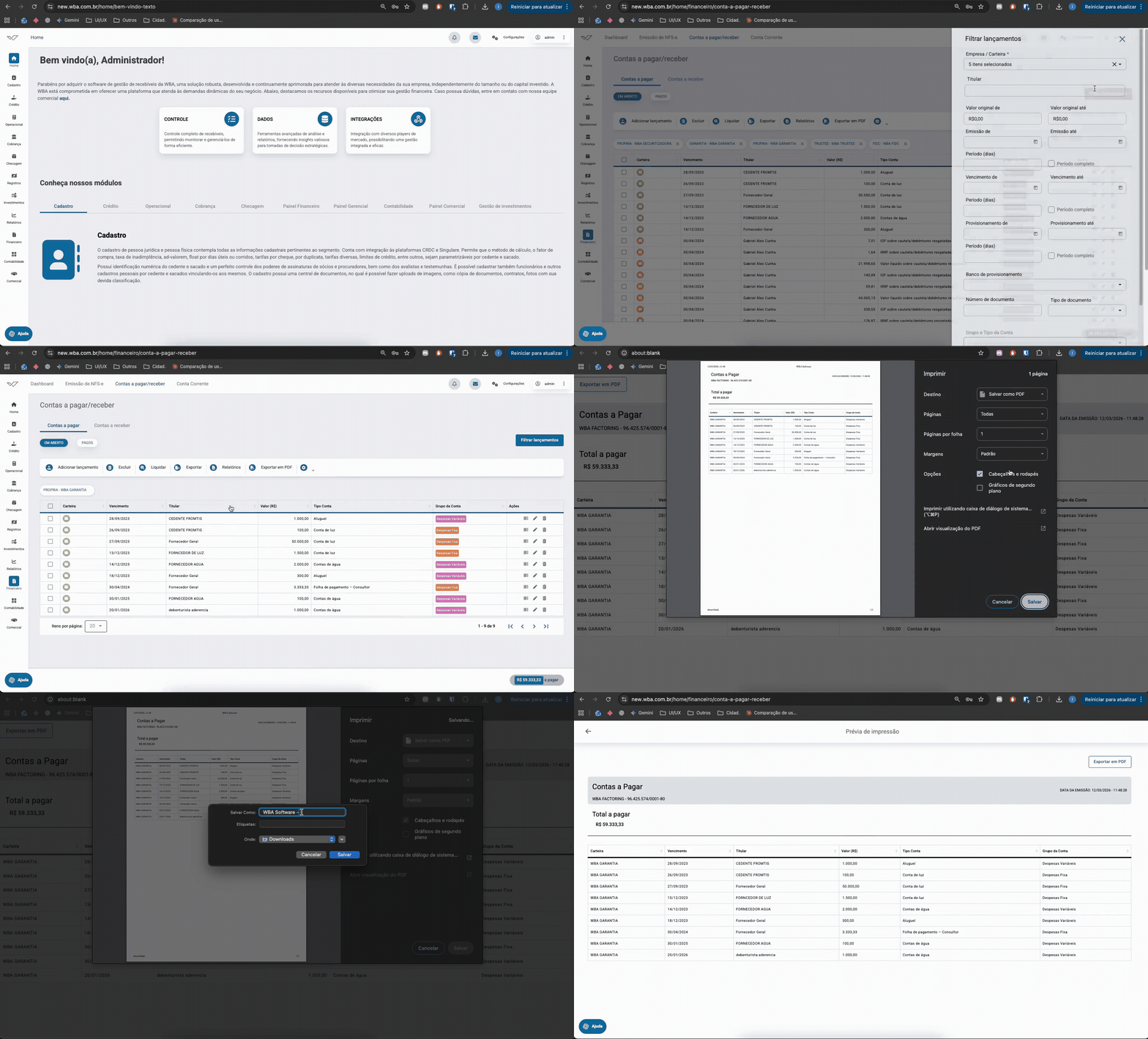
Contas a Pagar/Receber
A seção Contas a Pagar/Receber, localizada no módulo Financeiro, permite a gestão completa dos lançamentos financeiros de entrada e saída vinculados às carteiras da empresa. Ela é dividida em duas abas principais:
Contas a Pagar
Nesta aba são listadas todas as despesas registradas, com filtros por status Em Aberto e Pagos. Os lançamentos podem ser filtrados por empresa/carteira e manipulados através das seguintes ações:
Adicionar lançamento: Abre um formulário onde o usuário pode preencher os dados do título (empresa, titular, valor, vencimento, tipo de documento, grupo de conta etc.).
Excluir: Permite remover lançamentos selecionados.
Liquidar: Realiza a quitação de títulos em aberto.
Exportar: Exporta os dados visíveis na tela para análise externa.
Relatórios: Gera relatórios financeiros com base nos filtros aplicados.
Campos obrigatórios ao adicionar um lançamento:
- Empresa/Carteira
- Titular
- Valor
- Data de emissão
- Nº do documento
- Tipo de documento
- Grupo e Tipo da Conta
Opcionalmente, o usuário também pode indicar o banco de provisionamento, linhas digitáveis de boleto, e adicionar observações.
Contas a Receber
Semelhante à aba de Contas a Pagar, aqui são listados os valores a receber dos sacados. Os títulos podem estar marcados como Abertos ou Liquidados, e também há filtros por período e empresa/carteira.
Cada linha de resultado apresenta:
- Carteira
- Número do documento
- Sacado e seu CNPJ/CPF
- Valor original e valor atual
- Data de vencimento
- Status detalhado (vencido, a vencer, em aberto)
Ao expandir uma linha de título, é possível ver mais detalhes da operação e tomar ações conforme permissões do perfil de acesso.
Exportar em PDF (Contas a Pagar e Receber)
- Na barra de ferramentas, clique em “Exportar PDF”
- Ao clicar, será exibido um modal de confirmação
- Você poderá visualizar uma prévia do documento antes de exportar
- (Opcional) Personalize as colunas da tela conforme desejar
- Sua configuração será salva automaticamente
- Caso não altere nada, o sistema usará a visualização padrão atual
- Confirme a exportação para gerar o PDF
- O arquivo poderá ser usado para visualização, impressão ou compartilhamento
Importante
A exportação só estará disponível se apenas uma empresa/carteira estiver selecionada